Jumat, 14 Desember 2012

C/C++ Loop

Misal akan dibuat suatu tampilan “Hello” sebanyak 20 kali. Tampilan ini dapat dibuat dengan menggunakan fungsi printf() sebanyak 20 kali. Hal ini bukan hal yang efisien untuk melakukan proses yang berulang-ulang. Proses perulangan akan lebih praktis jika dilakukan dengan statemen perulangan. Statemen perulangan yang dapat digunakan adalah for, while dan do-while. Dengan menggunakan statemen ini proses yang berulang cukup dituliskan sekali saja.
1. Statemen For
Statemen for mempunyai bentuk umum yaitu :
For(Awal;Akhir;Peningkatan) Statemen;
Awal adalah suatu ungkapan yang memberikan nilai awal suatu variabel.
Akhir adalah suatu ungkapan yang menunjukkan suatu kondisi yang harus dipenuhi supaya perulangan masih dapat terus dilakukan.
Peningkatan adalah suatu ungkapan yang merubah nilai-nilai variabel pengontrol perulangan setiap saat perulangan dilakukan.

Contoh 1 :
# include <stdio.h>
main()
{
Int X;
For(X=1;X<=5;X++) printf(“Hello, Selamat Membaca \n”);
}
Bentuk Perulangan For Positif

Perulangan positif merupakan perulangan yang peningkatannya positif untuk variabel pengontrol perulangannya (misalnya X++).
Contoh 2 :
Perulangan positif dengan peningkatan nilai sebesar 1 setiap saat perulangan dilakukan untuk variabel pengontrol perulangannya, yaitu I.
# include <stdio.h>
main()
{
Int I;
For(I=-2;I<=3;I++) printf(“%d \n”,I);
}

Bentuk Perulangan For Negatif

Perulangan negatif merupakan perulangan dengan penurunan nilai (dari nilai besar ke nilai kecil) untuk variabel pengontrol perulangannya.
Contoh 3 :
# include <stdio.h>
main()
{
Int I;
For(I=5;I>1;I–) printf(“%d \n”,I);
}
Bentuk Perulangan For dengan Blok Statemen

Perulangan dengan blok statemen memungkinkan sejumlah statemen di dalam blok diproses berulang-ulang.
Contoh 4 :
# include <stdio.h>
main()
{
Int I,N;
Float X,Rata, Total=0;
/* Memasukkan jumlah Data */
printf(“Banyaknya Data ? “);scanf(“%d”,&N);
printf(“\n”);
/* Memasukkan masing-masing data dari i=1 ke i=N */
for(I=1;I<=N;I++) {
printf(“Data ke %3d ?”,I);scanf(“%f”, &X);
Total=Total + X;
}
Rata = Total/N;
/* Menampilkan Hasil */
printf(“\n”);
printf(“Banyaknya Data : %-3d \n”, N);
printf(“Total Nilai Data : %-10.2f \n”, Total);
printf(“Rata-rata Nilai Data : %-10.2f \n”, Rata);
}
Bentuk Perulangan For Bersarang
Suatu perulangan for dapat berada di dalam ruang lingkup perulangan for yang lainnya, bentuk ini disebut dengan perulangan for bersarang (nested for). Setiap perulangan ini menggunakan variabel pengontrol perulangan yang berbeda satu dengan lainnya.
Contoh 5 :
# include <stdio.h>
main()
{
Int I, J;
For(I=1; I<=3; I++) {
For(J=1; J<=4; J++)
printf(“ (I=%d, Y=%1d)”, I, J);
printf(“\n”);
}
}
2. Statemen While

Bentuk umum dari statemen while adalah sebagai berikut :
While(kondisi) statemen;
Statemen dapat berupa statemen kosong, statemen tunggal atau blok statemen yang akan diproses berulang-ulang. Proses perulangan akan dilakukan jika kondisi yang diseleksi bernilai benar dan perulangan akan dihentikan jika kondisinya sudah bernilai salah.
Bentuk While Tunggal

Merupakan perulangan yang sangat sederhana.
Contoh 6 :
# include <stdio.h>
main()
{
Int X;
X=3;
while(X<5) printf(“%d”, X++);
}
Bentuk While Blok Statemen
Perulangan yang terdiri dari banyak statemen, diapit dengan kurung kurawal ({}).
Contoh 7 :
# include <stdio.h>
Main()
{
Int Liter;
printf(“ Harga BBM \n“);
printf(“ Liter Minyak Tanah Premium Solar\n”);
printf(“————————————————————————–\n”);
Liter=1;
while(Liter<=10) {
printf(“% 03d % 12.2f %12.2f %12.2f \n”, Liter, Liter*3000, Liter*4500, Liter*3500);
X+=1;
}
printf(“————————————————————————–\n”);
}


Bentuk While Bersarang

Contoh 8 :

# include <stdio.h>
# include <math.h>
Main()
{
Int X, I;
printf(“ X 1/X X^2 X^3\n“);
printf(“ ———————————————–\n”);
X=1;
while(X<=10) {
printf(“%3d %8.5f ”, X, 1.0/X);
I=2;
while(I<=3) {
printf(“ %8.0f”, pow(X,I));
I++;
}
printf(“\n”);
X++;
}
}

3. Statemen do – While

Bentuk umum dari perulangan ini adalah sebagai berikut :
do statemen while(kondisi);
Statemen ini dapat berupa statemen kosong, tunggal atau blok statemen dan bersarang.
Perulangan ini hampir sama dengan perulangan while dimana perulangan akan terus dilakukan jika kondisinya bernilai benar dan akan dihentikan jika kondisinya bernilai salah. Perbedaan utama antara perulangan while dengan do-while adalah letak dari kondisi yang akan diseleksinya. Untuk statemen while, kondisi yang diseleksi terletak diawal lingkup perulangannya, sedangkan do-while, kondisi yang diseleksi terletak diakhir lingkup perulangannya. Ini berarti bahwa paling sedikit sebuah perulangan akan dilakukan oleh statemen do-while, karena untuk masuk pertama kali ke lingkup perulangan ini tidak diseleksi terlebih dahulu.
Contoh 9 :
# include <stdio.h>
main()
{
Int X;
X=3;
Do {
printf(“%d”, X);
X++;
}
while(X<5);
}
Contoh 10 :
# include <stdio.h>
# include <math.h>
Main()
{
Int X, I;
printf(“ X 1/X X^2 X^3\n“);
printf(“ ———————————————–\n”);
X=1;
do {
printf(“%3d %8.5f ”, X, 1.0/X);
I=2;
do {
printf(“ %8.0f”, pow(X,I));
I++;
} while(I<=3);
printf(“\n”);
X++;
} while(X<=10);
}
Latihan
Buatlah program untuk memasukkan nilai-nilai ujian mahasiswa secara berulang, kemudian hitung total nilai dan rata-ratanya. Proses pemasukkan nilai dilakukan sebanyak jumlah dari mahasiswanya.
Read More

C/C++ Perulangan WHILE

image
Perulangan while memiliki sintaksis:
while (kondisi)
{
     sub-program
}
yang artinya: Selama kondisi bernilai 1 (TRUE), maka kerjakan (eksekusi) sub-program yang ada di dalam tanda kurung kurawal. Perulangan akan berhenti ketika kondisi sudah tidak lagi bernilai 1 (FALSE). Dalam bahasa C, nilai 1 adalah TRUE dan nilai selain 1 adalah FALSE.
Mari kita perhatikan penggalan program berikut ini:
int x;
x = 2;
while (x<=10)
{
     printf(“%5d”, x);
     x = x + 2;
}
printf(“\n”);
Berikut ini adalah cara saya membaca penggalan program di atas. Bukan cara terbaik, tapi ini cara saya, mohon diterima saja. Hehehe… :)
#1 – x sama-dengan 2 (variabel x diberi nilai awal 2)
#2 – Selama x kurang-dari atau sama-dengan 10 :
        – tampilkan nilai x ke layar
        – tambahkan nilai x dengan 2
        – ulangi ke #2
image
Hasil program di atas adalah sebuah deret bilangan genap mulai dari 2 hingga 10. Gambar di samping adalah screenshot program perulangan while di atas hasil running menggunakan Ch. Ch adalah interpreter C/C++ yang dapat digunakan untuk membuat skrip dalam bahasa C/C++ sehingga kita dapat lebih cepat dan lebih mudah menguji program atau penggalan program. Oleh karenanya Ch sangat cocok untuk dipakai dalam proses belajar maupun mengajar pemrograman bahasa C/C++.
Terlihat pada tampilan bahwa nilai terakhir x adalah 12. Nilai 12 sudah tidak memenuhi kondisi kurang-dari sama-dengan 10 (x<=10), oleh karenanya perulangan while pun selesai dan eksekusi dilanjutkan pada baris perintah selanjutnya.

Contoh Program 2 Perhatikan penggalan program berikut ini:
int x, y;
x = 0; y = 0;
while (x<=10 && y<=x)
{
     printf ("x=%d, y=%d\n", x, y);
     x = x+2;
     y = 2*y + x%5;
}
printf ("Selesai. x=%d, y=%d\n", x, y);
Perulangan while saya baca: “Selama nilai x kurang-dari sama-dengan 10 AND nilai y kurang-dari sama-dengan x, maka…
#1 – tampilkan x dan y
#2 – tambah nilai x dengan 2
#3 – y = dua-kali y ditambah sisa hasil bagi x dengan 5
Perhatikan bahwa kondisi perulangan while adalah sebuah persamaan logika dengan operator logika && (AND). Screenshot program 2 adalah sebagai berikut.
imagePada awal perulangan, nilai x=0 dan nilai y=0. Setelah menampilkan nilai x dan y ke layar, nilai x berubah menjadi 2 (x = 0 + 2) dan nilai y berubah menjadi 2 (y = 2*0 + 2 –> 2 adalah sisa hasil bagi 2 dibagi 3).
Karena kondisi x<=10 masih benar dan kondisi y<=x juga masih benar, maka perulangan pun berlanjut.
Program kembali menampilkan nilai x dan y, yakni x=2 dan y=2.
Selanjutnya, nilai x kembali diupdate menjadi 4 (x = 2 + 2 = 4) dan nilai y menjadi 8 (y = 2*2 + 4).
Perulangan pun dilanjutkan. Kondisi x<=10 masih bernilai 1 (benar), akan tetapi kondisi y<=x adalah salah karena nilai y sudah lebih besar dari x (y=8 dan x=4), oleh karenanya program tidak mengeksekusi sub-program dibawahnya melainkan keluar dari perulangan while dan melanjutkan ke baris perintah nomor 9: printf (“Selesai. x=%d, y=%d\n”, x, y);
Catatan! Untuk perulangan
while (kondisi)
{
     sub-program
}
dapat kita pahami secara mudah dengan membacanya sebagai
selama kondisi benar, eksekusi sub-program
Jadi perintah while(1) berarti perulangan tanpa-henti karena kondisinya selalu bernilai TRUE, dan perintah while(0), while(2), while(100), while(-1)  adalah perulangan yang tak pernah dieksekusi karena kondisi bernilai FALSE.
Semoga bermanfaat dan selamat belajar!
Read More

C++ [ IF ]

Ini adalah tutorial sederhana C++ yaitu fungsi IF.
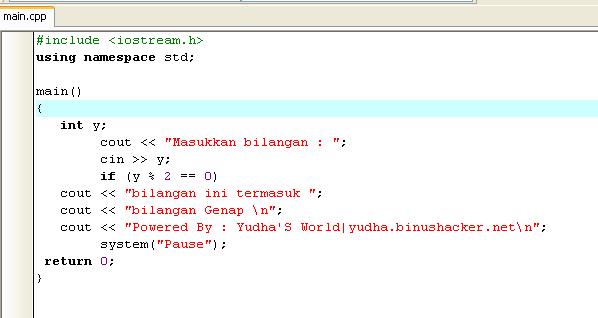
pada tutorial ini,kita akan membuat program yang bisa menentukan apakah bilangan atau angka yang di inputkan oleh user termasuk bilangan genap.

Catatan : saya menggunakan DevC++ dan ditemani secangkir kopi untuk "vitamin otak" saat ber coding :)

Inilah kodenya,pahami dan tulis sendiri :p

setelah itu,anda bisa mengcompilenya dan hasilnya seperti ini:

Memahami kode :
mungkin dari anda ada yang bertanya,apa sih maksud dari kode tersebut [yang tidak bisa dicopy-paste?]
baiklah,saya coba jelaskan secara singkat
Perintah include iostream adalah baris kode preprocesor untuk melampirkan file iostream.h yang didalamnya terdapat fungsi Cout yang berfungsi untuk menampilkan teks.

using namespace std,adalah mutlak atau perlu dituliskan karena pada baris kode ini,sang kompiler tahu bahwa kita menggunakan standar C++ library

int y,membuat variabel y bertipe integer

if ( y * 2 == 0) fungsi IF - THEN yang artinya jika isi dari variabel Y habis dibagi dua maka termasuk bilangan genap dan menampilkan teks

system("Pause"), kode untuk menampilkan Press Any Key To Continue... sehingga program tidak langsung menutup.
pertanyaan : jika saya menginputkan nilai 1,kok hasilnya bilangan genap juga?
jawaban : ya karena itu hanya IF tanpa ELSE,bisa anda ganti seperti

 if(statement)
        cout << "genap\n";
    else
        cout << "bukan genap\n";

contoh:

hasilnya:
Read More

Membuat Game - Menambahkan audio pada game - part 4

Mari kita menambahkan audio background dan audio saat jawaban benar serta saat jawaban salah. Super simple and really easy!!
Pada tiga part sebelumnya kita telah membuat Visual Midlet, GameBuilder dan Java Class untuk membuat game kita bisa dijalankan. Nah, sekarang saatnya untuk menambahkan audio supaya game kita lebih hidup. Untuk audio sendiri, anda bisa menggunakan format wav maupun format midi. Tetapi di sini saya akan menggunakan format midi (.mid) karena format ini ukuranya sangat kecil.


Untuk audio dalam format .mid ini bisa kita buat sendiri bila kita mempunyai audio editor seperti Nuendo dan Cubase yang juga kita sertakan dalam tutorial di situs ini.
Nah, di sini kita akan membuat audio untuk background, juga membuat audio saat bola dimasukan dengan benar ke lingkaran sesuai warna, juga membuat audio saat bola salah dimasukkan. Jadi bisa dibilang saat benar maka audio A berbunyi, saat salah audio B berbunyi.
Oke, mari kita mulai.
1. Silahkan anda buat 3 file audio, di screenshot di atas saya membuat soud.mid, oh-no.mid dan good.mid dan semuanya dalam format midi.
2. Buatlah sebuah class baru dalam package kita, tinggal click kanan package – new – Java Class… , berikan nama, di Screenshot di atas saya memberikan nama ‘AudioBackground.java’. Class ini nanti kita gunakan untuk memutar audio.
3. Kemudian ketikkan kode di bawah ini pada AudioBackground.java kita:
AudioBackground.java
Berikut adalah penjelasan kode di atas:
Intinya kita membuat sebuah player dengan menggunakan Object Manager. Manager merupakan sebuah class di dalam javax.microedition.media. Object ini merupakan sebuah access point untuk mendapatkan resources seperti ‘player’ untuk multimedia processing.
Untuk membuat sebuah player dengan Manager, kita dapat menggunakan method createPlayer. Method ini memiliki 2 parameter yaitu input stream dan file type. Nah, karena input pertama adalah input stream, maka kita menuliskan code
Manager.createPlayer(getClass().getResourceAsStream("/"+audio_file), "audio/midi");
Terlihat input stream kita adalah audio_file, dengan file type adalah midi.
4. Setelah kita membuat class untuk memutar file audio, sekarang saatnya menggabungkan dengan Class Game kita.
Perhatikan code berikut ini:
Game.java
Pertama kita harus membuat sebuah variable dari Class Audio yang kita buat tadi,
AudioBackground audio_background;///audio kita
Kemudian di dalam contructor , kita harus memanggil variable kita
audio_background = new AudioBackground();///audio kita
nah, perhatikan code diatas, saat bola dan lingkarang dengan warna yang sama ditumbukkan maka kita akan memutar audio
audio_background.play_audio("good.mid", 1);///audio kita
Perhatikan kembali kode di atas, bila bola dan lingkaran dengan warna yang beda ditumbukan maka kita akan memutar audio lain
audio_background.play_audio("oh-no.mid", 1);///audio kita
Perhatikan kembali pada method start, kita akan memutar background saat game dijalankan,
audio_background.play_audio("sound.mid", -1);///audio kita
5. Done!! Simple dan easy bukan,, setelah anda run maka netbeans akan men-generate file jad dan jar yang bias anda jalankan di hape anda. Happy coding!

Read More

Belajar Membuat Website dengan Photoshop dan Dreamweaver

Ada banyak alasan mengapa orang ingin membuat websitenya sendiri. Antara lain, mereka ingin agar tulisan-tulisan, gambar, serta suasana hati mereka dapat dibaca oleh banyak orang atau iseng saja belajar dan siapa tau kalau sudah menjadi webmaster bisa mendapatkan penghasilan tambahan dengan membuat suatu jasa pembuatan website. Pada proyek pertama ini, kita akan menciptakan salah satu bentuk website personal. Website ini didesain dengan nuansa full color sehingga mempunyai kesan yang menarik dan indah walaupun bisa dibilang proyek pertama ini sangat sederhana sekali, hehehe. Walaupun demikian anda bisa memodifikasinya sendiri sesuai dengan yang anda sukai.

Sebelum kita memulai tutorial cara membuat website sederhana dengan menggunakan photoshop dan dreamweaver ini, tentunya terlebih dahulu anda harus menginstal aplikasi Photoshop dan Dreamweaver. Kedua aplikasi ini tidak gratis tapi merupakan pilihan yang tepat untuk membuat project website, untuk membeli aplikasi ini anda dapat men-download-nya di situs resmi adobe yaitu www.adobe.com. Mari kita memulai project pembuatan website sederhana apabila anda sudah memiliki kedua aplikasi tersebut. Berikut merupakan hasil dari proyek Websiteku

preview image

Membuat Disain Awal dengan Photoshop


jalankan aplikasi photoshop anda dan siapkan sebuah kanvas baru, caranya pilih file - new lalu gunakan setting berikut: Width : 700 pixel Height : 875 pixel Resolution : 72 pixel/inch Background Content : Transparent

1

Pilih rounded retangle tool pada tool panel

dan samakan setingan dengan gambar dibawah kemudian buat bidang berbentuk segi panjang vertical seperti pada gambar dibawah

2

Pilih layer click kanan pada layer 1 (bidang yang anda buat) kemudian click gradient dan pilih gradasi warna yang anda sukai... pastikan warna bawah adalah warna dasar putih

3

Hasil dari gradasi yang anda buat akan menghasilkan gambar seperti berikut :

4

buatlah bidang untuk panel menu dengan rounded retangle tool pada tool panel seperti sebelumnya beri sentuhan warna yang berbeda dengan layer pertama tetapi tidak melenceng dari tema anda, kemudian tempatkan pada sebelah kiri atas sehingga anda mendapatkan gambar seperti dibawah ini

5

buatkan lagi sebuah bidang untuk daftar menu yang kali ini lebih kecil dari sebelumnya dengan rounded retangle tool pada tool panel, tempatkan sejajar dengan bidang yang anda buat sebelumnya putarkan sampai arah kemiringan 250 dengan move tool

kemudian copy layer bidang dengan cara tekan ctrl+alt+shift dan geser kebawah sebanyak 4 kali. Beri sentuhan warna pada bidang yang telah anda buat sehingga akan tampak seperti berikut:

6

Ketik daftar menu gunakan Type Tool dengan lambang (T) pada tool panel

Isi text pada bidang untuk daftar menu dengan : Halaman Utama, Tentang Saya, Galerry Foto dan Link. Kemudian pada sebelah kanan beri Logo dan judul Website yang sesuai dengan keinginan anda . Sampai tahapan ini kita sudah berhasil merancang layout Websiteku dengan tampilan sebagai berikut

7

Gunakan Slicetool 

kemudian slice Layout website menjadi 6 bagian yaitu : 4 slice untuk daftar menu, 1 slice untuk logo, dan 1 lagi untuk untuk content/ isi web.

8

Sekarang anda tinggal menyimpanya saja. Pilih File->Save For Web

dan akan muncul wizard seperti berikut

9

pada opsi dibawah save, anda bisa menentukan format gambar yang akan di save mulai dari gif, png, jpg.


apabila sudah memilih sebelum di save beri nama file anda dengan index, pilih opsi HTML and Images, simpan layout anda pada satu folder yang anda beri nama Websiteku


Sampai sini design untuk layout dengan menggunakan photoshop sudah selesai dan selanjutnya anda tinggal melakukan mark-up atas file index.html yang telah kita save tadi dengan macromedia Dreamweaver.

Mark-Up Tag HTML dengan Dreamweaver


Setelah desain web di-slice dengan photoshop, sekarang saatnya kita melakukan sedikit modifikasi dengan menggunakan Dreamweaver. dreamweaver yang saya gunakan adalah dreamweaver versi 8 padahal sekarang sudah ada lho yang versi CS 4, hihi. Langsung saja jalankan aplikasi buatan Macromedia ini dan Anda akan melihat tampilan seperti gambar dibawah ini:

10

buka file index.htm yang telah kita save pada sesi photoshop dengan cara pilih File->Open setelah file index.html dibuka pada dreamweaver delete gambar slice yang 6 keenam atau gambar dengan nama index_06.png, yaitu gambar yang digunakan untuk isi content.

11

Jangan Heran bila tampilan layout website menjadi hancur seperti gambar dibawah, atur tabel HTML sehingga tampilan web menjadi normal lagi

12

Setelah anda mengatur tata letak gambar pada tabel, pindahkan opsi view ke show code view sehingga anda dapat melihat Tag-tag Mark-up HTML seperti berikut :

13

Nah selanjutnya kita Modif tag HTML dengan menambahkan Cascading Style Sheets (CSS), caranya tambahkan tag yang berwarna merah pada tag berikut kedalam tag HTML anda.

<html>
<head>
<title>Untitled-1</title>
<meta http-equiv="Content-Type" content="text/html; charset=iso-8859-1">

<style type="text/css">
.content {
	background:url(images/index_06.png) bottom;
	padding:20px 20px 40px 20px;
}
</style>
</head>
<body bgcolor="#FFFFFF" leftmargin="0" topmargin="0" marginwidth="0" marginheight="0"> 
<!-- ImageReady Slices (Untitled-1.psd) -->
<table id="Table_01" align="center" width="700" height="377" border="0" cellpadding="0" cellspacing="0">
<tr>
<td height="94">
<img src="images/index_01.gif" width="281" height="94" alt=""></td>
<td rowspan="4">
<img src="images/index_02.gif" width="419" height="328" alt=""></td>
</tr>
<tr>
<td height="76">
<img src="images/index_03.gif" width="281" height="76" alt=""></td>
</tr>
<tr>
<td height="64">
<img src="images/index_04.gif" width="281" height="64" alt=""></td>
</tr>
<tr>
<td height="94">
<img src="images/index_05.gif" width="281" height="94" alt=""></td>
</tr>
<tr>
<td colspan="2" class="content" ></td>
</tr>
</table>
<!-- End ImageReady Slices -->
</body>
</html>

Dengan demikian maka kerangka website anda sudah jadi. Langkah selanjutnya kembalikan tampilan dreamweaver ke design view "Show Design View" kemudian isi bagian kolom content dengan hal-hal yang ingin anda publikasikan pada website anda. setelah selesai save index.html, lalu save as dengan nama file yang berbeda about.html pada folder yang sama, save as lagi dengan nama file gallery.html dan yang terakhir link.html. Sehingga kini anda memiliki 4 (empat) file html yang berbeda (semuanya harus dalam folder yang sama).

Isi kolom content pada masing-masing file yang sudah anda buat sesuai dengan tema masing-masing file, yakni isi halaman utama website, tentang kita, galeri dan link. saya contohkan dibawah merupakan isi halaman utama

14

Langkah terakhir setelah mengisi semua file adalah menghubungkan/melink-an file yang satu dengan yang lain. caranya mudah saja. click setiap menu link pada website kita lalu pada properties pilih link dan click icon folder seperti dapat dilihat pada gambar dibawah :

15

pilih file yang ingin di hubungkan
16

Lakukan hal yang sama dan hubungkan semua file... selesailah project anda, kini anda mempunyai website yang anda rancang sendiri...

Catatan Penting : Pembuatan website diatas merupakan salah satu cara perancangan web yang berbasis Table. selain menggunakan table sebetulnya ada cara lain yaitu dengan menggunakan Divatau campuran keduanya Div+Table. kedua cara memiliki plus minus masing-masing dan anda akan mengerti dengan sendirinya seiring dengan pengetahuan dan pengalaman anda dalam membuat website.
Read More